Crear una tesela de imagen
Una tesela de imagen muestra una imagen de portada en el mosaico; un clic abre la galería a pantalla completa, con un pie bajo cada imagen.

Crear la tesela
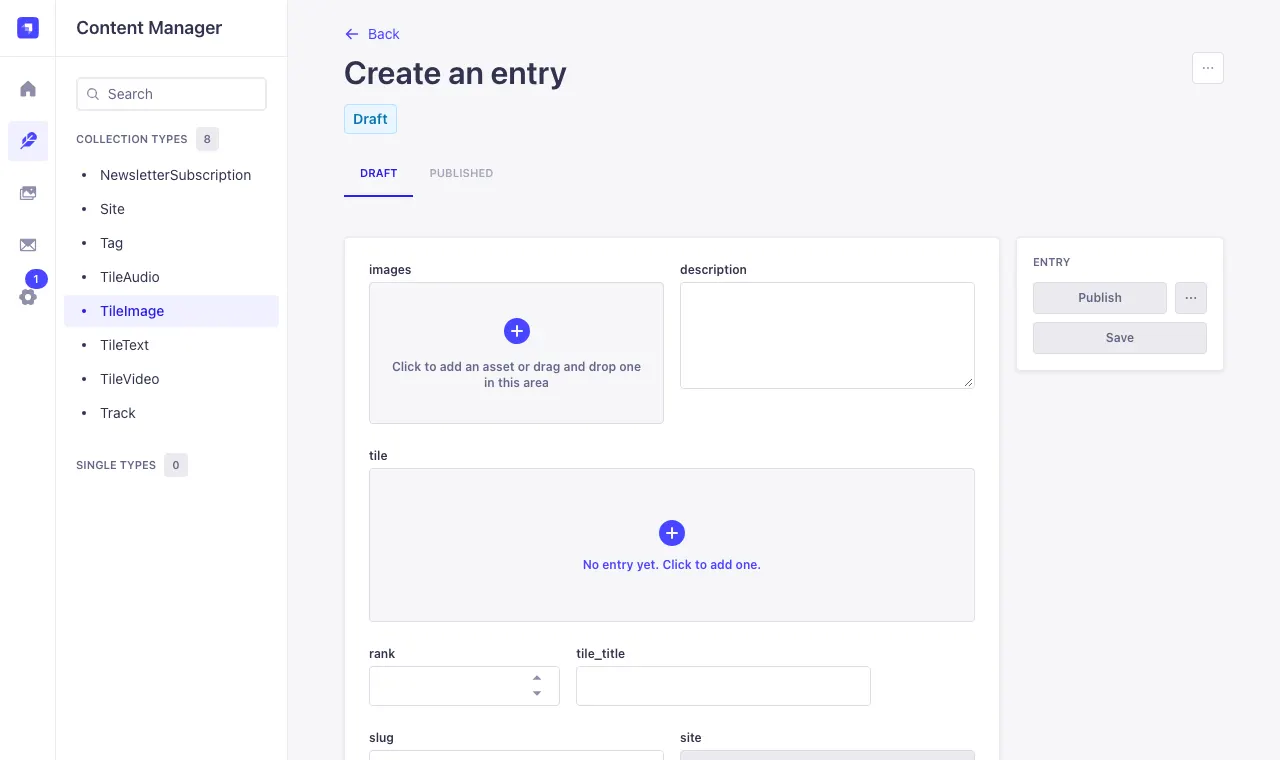
- En Content Manager, haz clic en Image tiles y luego en Create new entry, arriba a la derecha.
images: haz clic en la zona «Click to add an asset…». En el cuadro, elige imágenes ya subidas (pestaña Browse) o haz clic en Add more assets para subirlas desde tu ordenador (puedes soltar varias a la vez) y luego en Upload … to the library. Termina con Finish.description(opcional): un texto breve, mostrado bajo las imágenes que no tienen pie. Es también la descripción que usan los buscadores y las vistas previas al compartir.tile: haz clic en «No entry yet. Click to add one.» para abrir el bloque de la tesela y rellena sus campos (ver más abajo).- Haz clic en Save y luego en Publish: la tesela aparece en tu web.
El bloque tile, común a todas las teselas
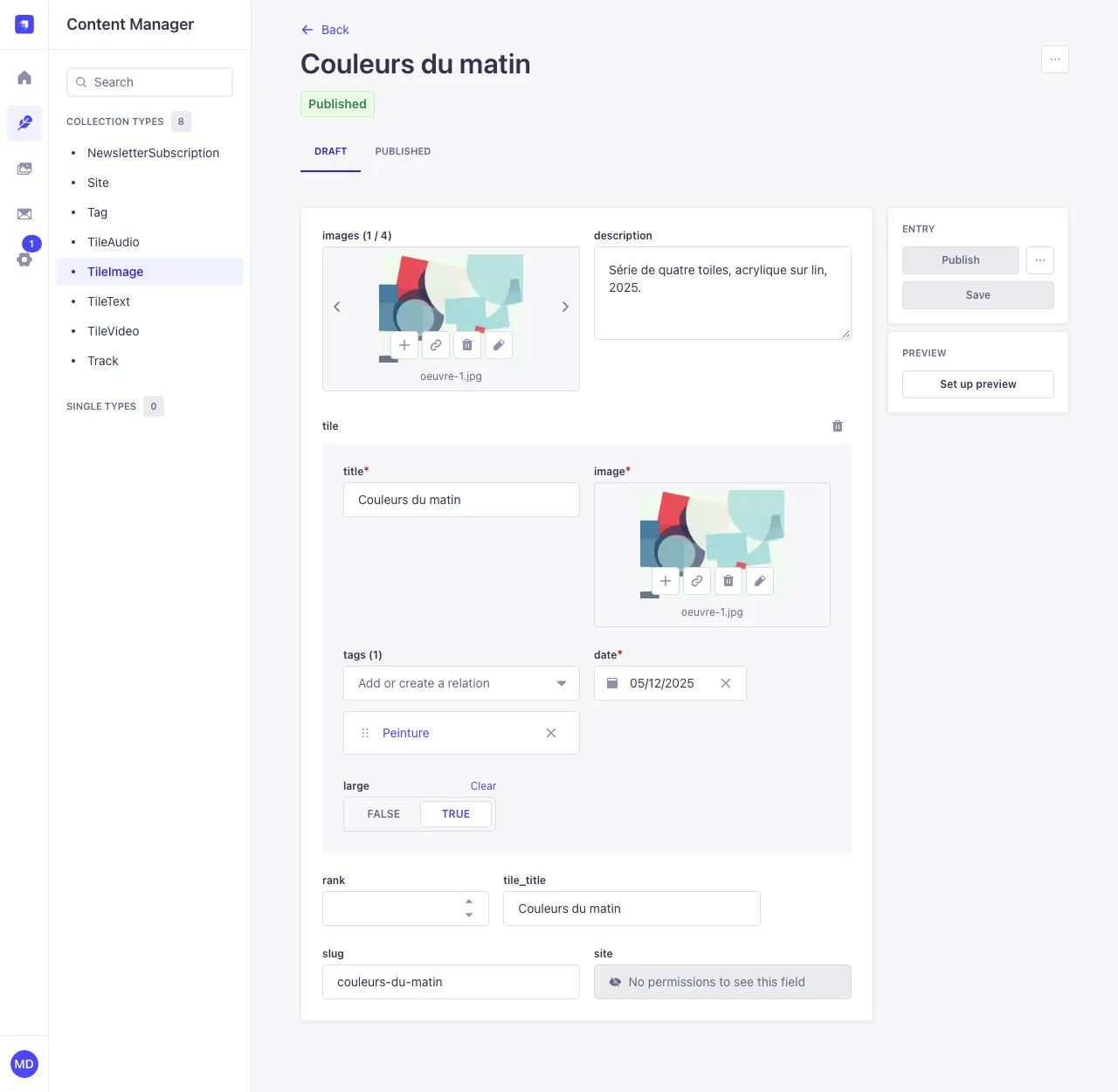
Los cuatro tipos de teselas tienen este bloque, que decide su aspecto en el mosaico:
title(obligatorio)- el título, que aparece al pasar sobre la tesela y sirve de título a su página (pestaña del navegador, buscadores);
image(obligatorio)- la imagen de portada en el mosaico. Vale cualquier proporción (horizontal, vertical, cuadrada): se respeta;
tags- los temas de la tesela (Add or create a relation), uno o varios;
date(obligatorio)- sitúa la tesela en la página por fecha: su año y su orden, de la más reciente a la más antigua;
large- TRUE: la tesela ocupa dos columnas, para destacar una obra.
Más abajo, slug es la dirección de la tesela (/image/couleurs-du-matin). Déjalo vacío: se forma a partir del título. Puedes cambiarlo, pero los enlaces ya compartidos con la dirección anterior dejarán de funcionar.
Cambiar el orden de las imágenes
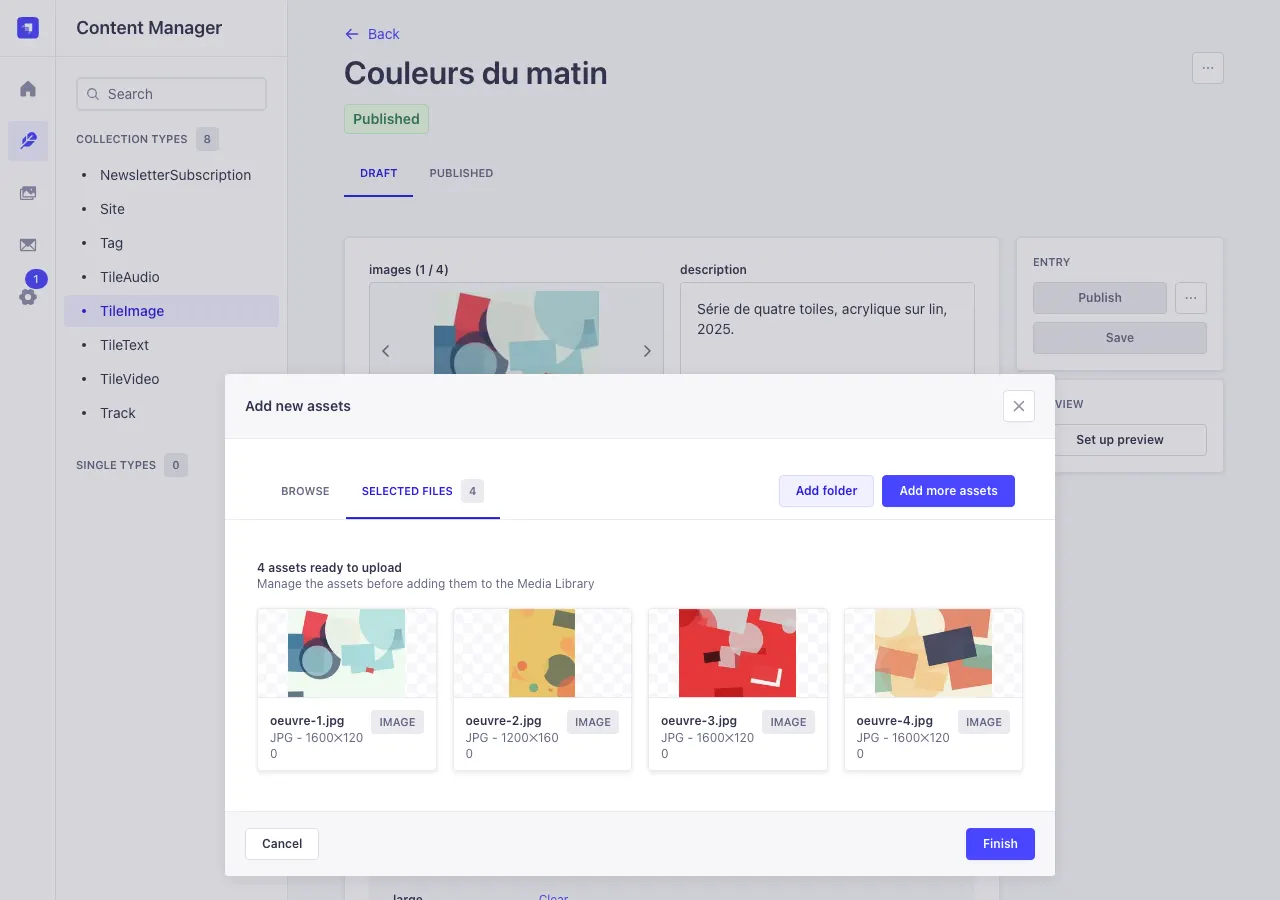
Las imágenes se muestran en el orden del campo images. Para cambiarlo: pasa sobre la imagen que muestra el campo, haz clic en Add (el +), abre la pestaña Selected files y arrastra las imágenes hasta ordenarlas; luego Finish y Save. Las flechas del campo pasan de una imagen a otra; la papelera quita la imagen de la galería (no de la biblioteca de medios).
Añadir pies de foto
Cada imagen puede tener su propio pie (título, técnica, medidas, crédito fotográfico…), mostrado debajo en la galería:
- Pasa sobre la imagen en el campo
imagesy haz clic en Edit (el lápiz), o ábrela desde la Media Library. - Rellena Caption; rellena también Alternative text (una descripción breve de la imagen para personas con discapacidad visual y para los buscadores).
- Haz clic en Finish.
Una imagen sin pie muestra la description de la tesela.
Formatos y tamaños recomendados
- JPEG para fotos y obras; PNG para dibujos, logos y colores planos.
- Al menos 1000 píxeles de ancho, idealmente 2000 píxeles en el lado más largo. Más grande no sirve de nada y hace la subida más lenta.
- Procura que cada imagen pese menos de unos diez megabytes.
- No hace falta preparar varios tamaños: tu web crea copias más pequeñas (500, 750 y 1000 píxeles de ancho) y una copia WebP más ligera, y cada visitante recibe la que se adapta a su pantalla. Tus originales nunca se modifican.
- Se aceptan GIF (incluso animados), WebP y SVG, pero no se convierten.