Organizar y publicar tus teselas
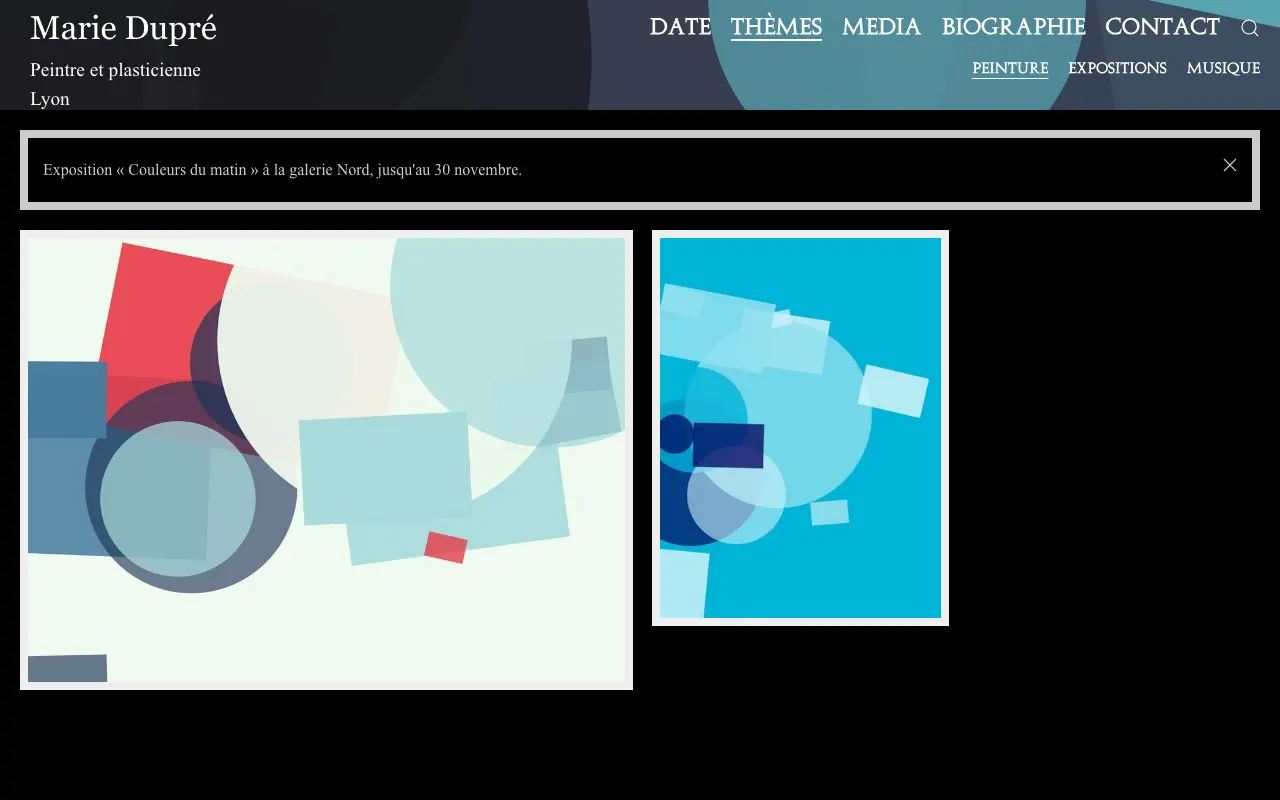
Tu web ordena las teselas de dos maneras: por fecha (la página de inicio) y por tema. Así las ordenas, las pones en línea o las retiras.
Dónde aparecen las teselas
- Fecha (la página de inicio): todas las teselas, agrupadas por año, de la más reciente a la más antigua. Los años aparecen bajo el menú.
- Tema: una página por tema (
/t/pintura), con las teselas que tienen ese tema. - Medios: una página por tipo de tesela (música, fotos, vídeos, textos).
- La búsqueda (la lupa) encuentra las teselas por su título y su texto.
El orden: la fecha
Las teselas se ordenan por su campo date (en el bloque tile): la más reciente primero, en toda la web. Para subir una tesela, cambia su fecha.
Los temas
- En Content Manager, haz clic en Themes y luego en Create new entry.
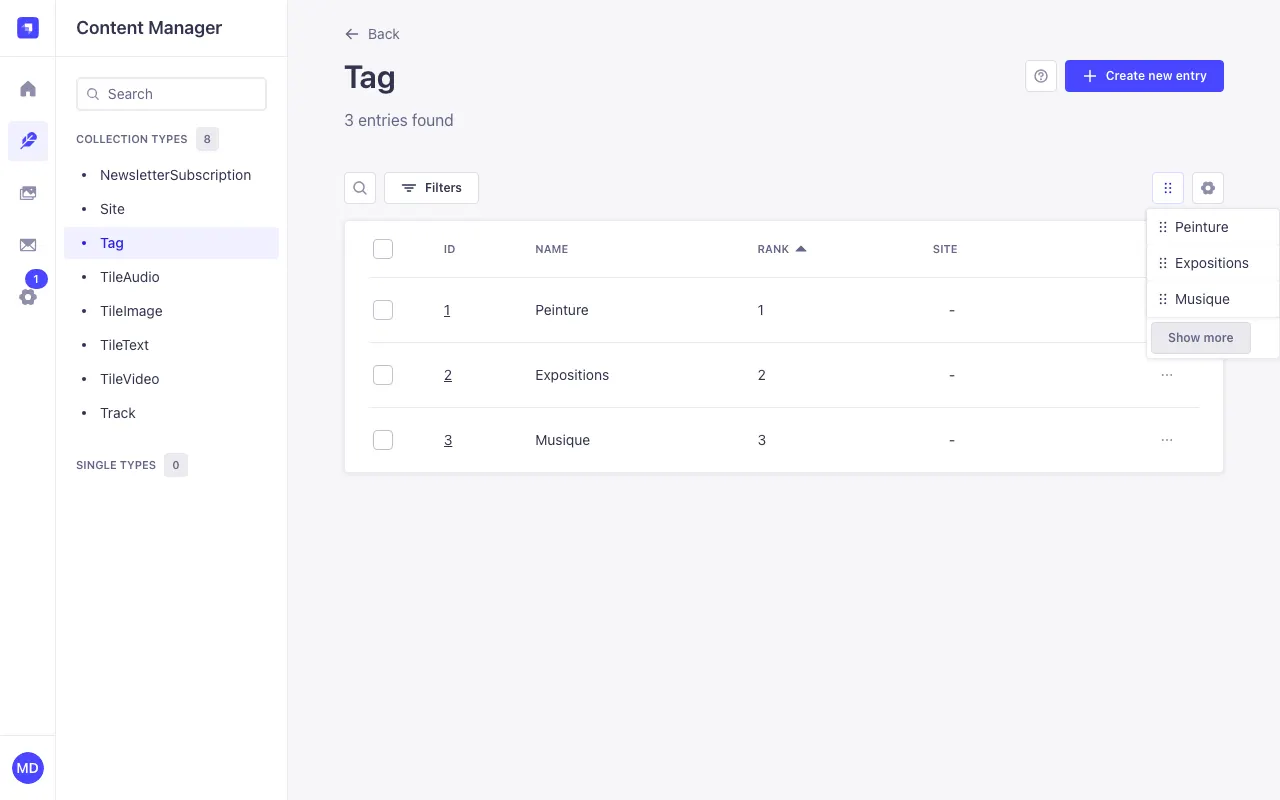
name: el nombre del tema, tal como aparecerá en el menú.rank: un número (1, 2, 3…). Los temas se muestran en el orden de estos números. Si lo dejas vacío, el tema va después de los demás.- Save: el tema aparece en el menú enseguida. Añádelo a las teselas en el campo
tagsde su bloquetile.
Reordenar los temas arrastrándolos: en la lista ordenada por la columna RANK, haz clic en el botón ⠿ a la izquierda del engranaje y arrastra los temas hasta ordenarlos. Los números se actualizan solos.
Borradores y publicación
- Save guarda la tesela como borrador: no se ve en la web.
- Publish la pone en línea.
- Si modificas una tesela publicada, pasa a Modified: los visitantes siguen viendo la versión anterior hasta que vuelvas a hacer clic en Publish. Las pestañas Draft y Published muestran las dos versiones.
- Para retirar una tesela sin borrarla: en la tesela, el menú ⋯ a la derecha de Publish y luego Unpublish.
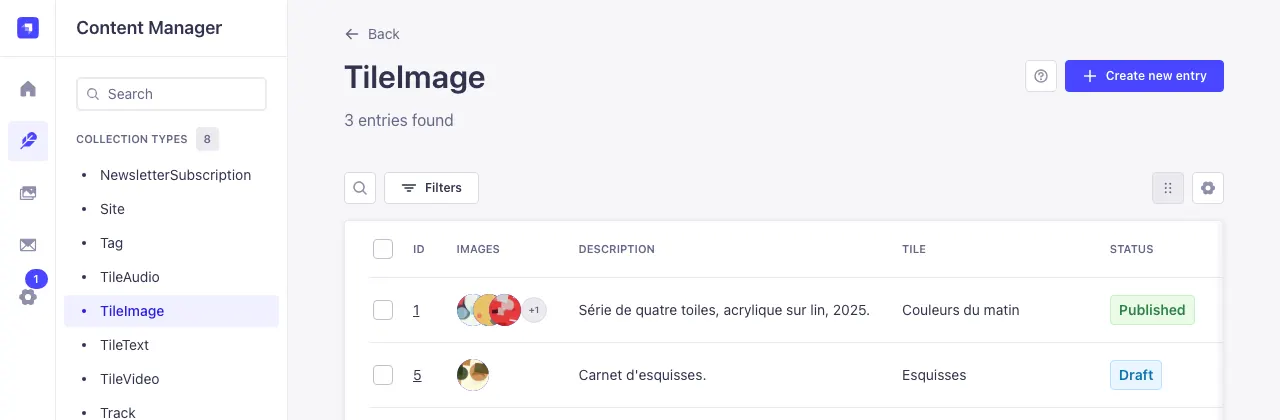
La lista de cada tipo muestra el estado de cada tesela en la columna STATUS:
Duplicar o eliminar
En la lista, el menú ⋯ al final de cada fila ofrece Duplicate (una copia para editar, práctica para una serie) y Delete entry. Eliminar una tesela no borra sus archivos de la biblioteca de medios.