Primeros pasos
Tras suscribirte, recibes un correo «Tu web … está lista». Así entras en tu panel de administración y te orientas.
1. Elige tu contraseña
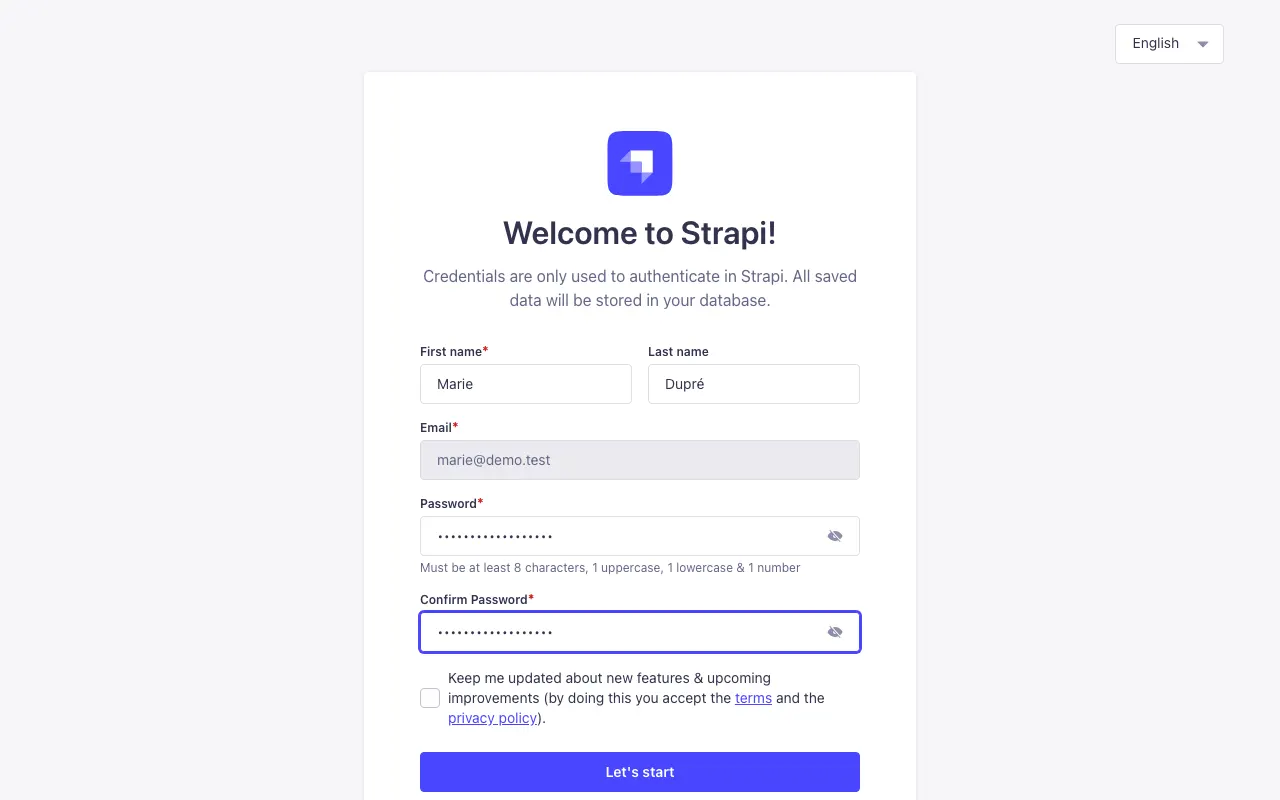
- En el correo de bienvenida, haz clic en el enlace que sigue a «elige primero tu contraseña». El enlace solo sirve una vez.
- La página muestra tu nombre, tu apellido y tu dirección de correo (tu usuario). Puedes cambiar el idioma de la página arriba a la derecha.
- Escribe una contraseña de al menos 8 caracteres, con al menos una mayúscula, una minúscula y una cifra, y repítela en Confirm Password.
- La casilla «Keep me updated…» se refiere al boletín de Strapi, el programa del panel de administración: déjala sin marcar si no te interesa.
- Haz clic en Let's start: ya estás dentro.
¿El enlace ya se usó o no encuentras el correo? Escríbenos a contact@tilefolio.com con la dirección de tu web.
2. Entrar las siguientes veces
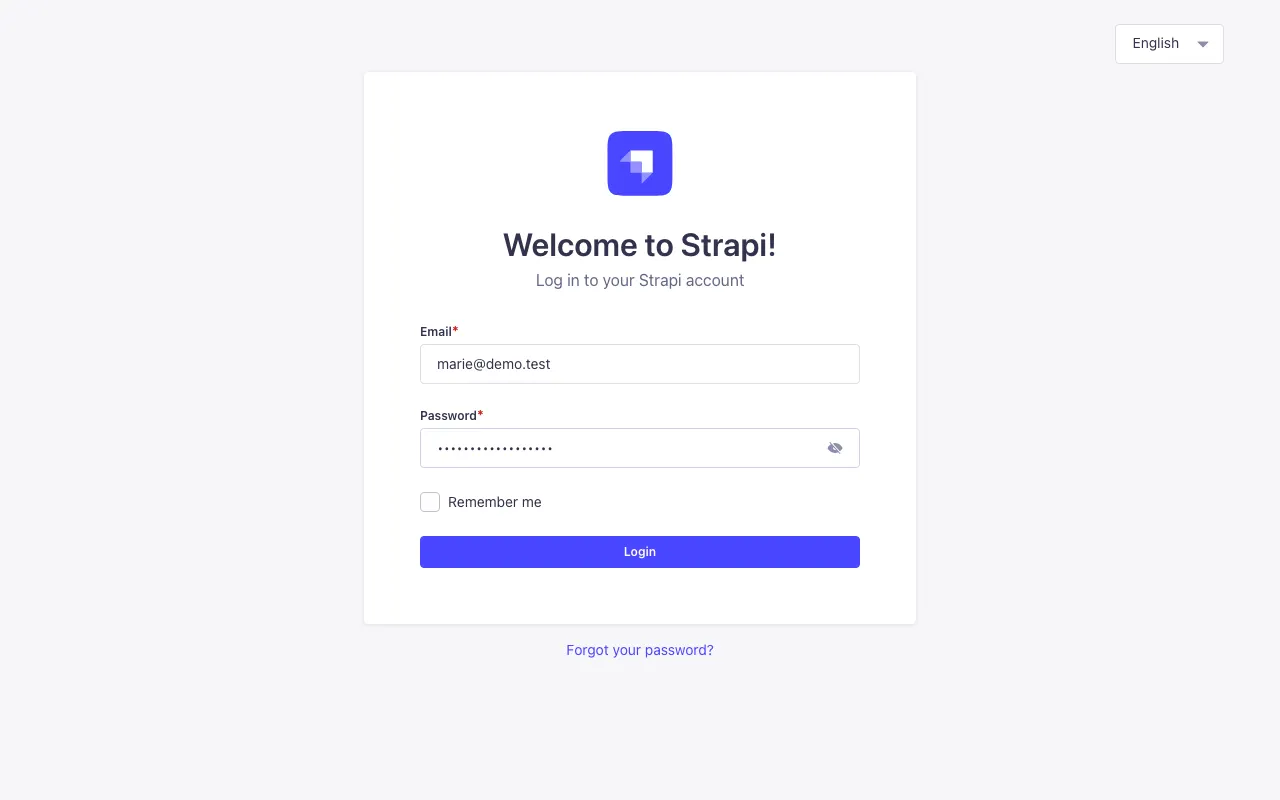
La dirección de tu panel está en el correo de bienvenida. También puedes añadir /admin a la dirección de tu web (por ejemplo marie.tilefolio.com/admin): te lleva allí.
Escribe tu correo y tu contraseña y haz clic en Login. Si olvidas la contraseña, usa Forgot your password?: recibes un correo para elegir una nueva.
3. La página de inicio de tu panel
La página de inicio muestra el nombre de tu web en el recuadro My site. El botón Edit my site abre sus ajustes: textos, menús, logo, colores (ver Páginas, menús y textos y Apariencia).
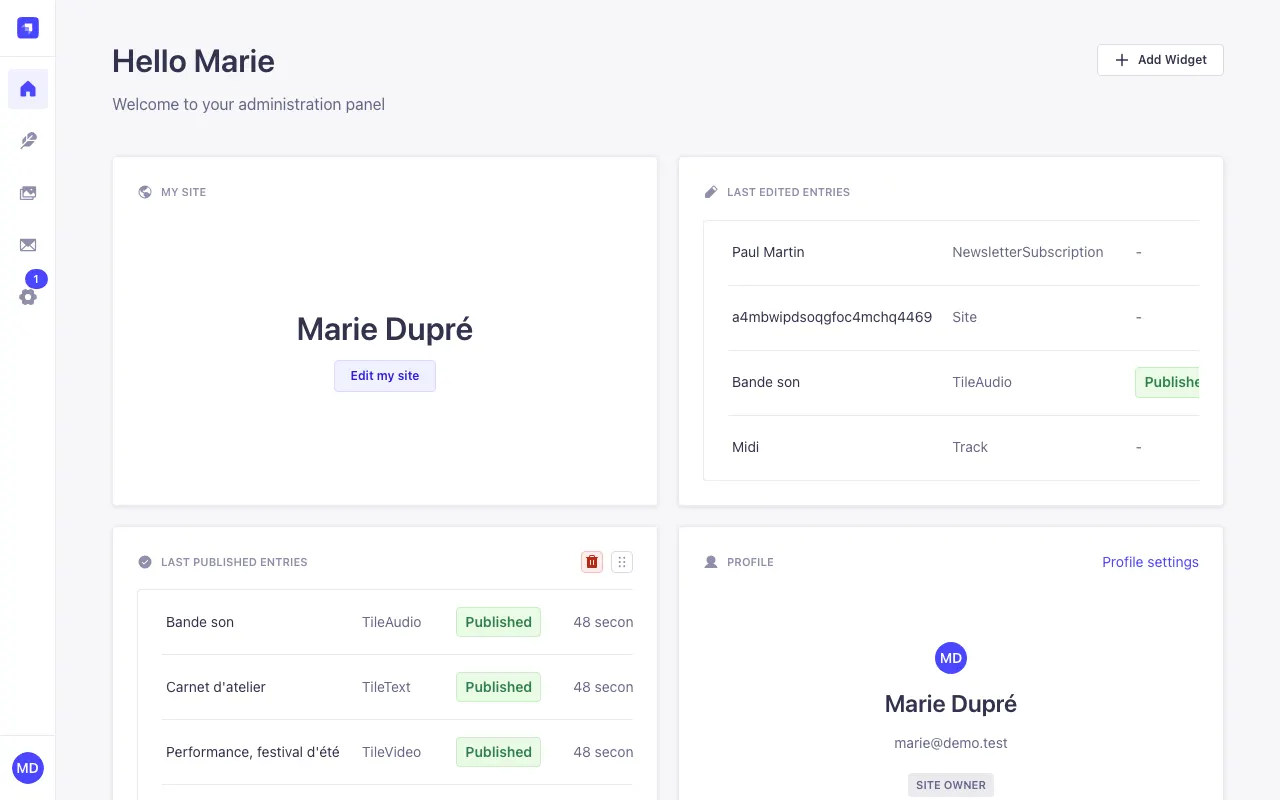
El menú de la izquierda, de arriba abajo:
- Home (la casa);
- Content Manager (la pluma): todo el contenido de tu web;
- Media Library: tus imágenes, vídeos, sonidos y PDF;
- Newsletter export (el sobre): la lista de tus suscriptores para descargar;
- tus iniciales, abajo del todo: tu perfil (contraseña, idioma de la interfaz) y cerrar sesión.
4. Los tipos de contenido
En Content Manager, la columna Collection types lista todo lo que puedes crear:
| En el panel | Qué es |
|---|---|
| Image tiles | una tesela de imagen (galería) |
| Video tiles | una tesela de vídeo |
| Text tiles | una tesela de texto (texto o PDF) |
| Audio tiles | una tesela de audio (álbum, selección) |
| Audio tracks | una pista, para poner en una tesela de audio |
| Themes | un tema, para ordenar las teselas |
| Site settings | los textos, menús y ajustes de apariencia de tu web |
| Newsletter subscribers | los suscriptores de tu boletín |
Los campos muestran su nombre técnico (title, date, large…): cada página de esta ayuda explica para qué sirven.
El campo tile_title se rellena solo: déjalo como está. Los campos en gris con «No permissions to see this field» (site y, en Site settings: slug, domains, paddle_…) son de la plataforma.
5. Guardar y publicar
Save guarda tu trabajo sin mostrarlo; Publish lo pone en línea. Las teselas empiezan siempre como borradores: acuérdate de publicarlas. Los Site settings, los temas y las pistas solo tienen el botón Save y están en línea en cuanto se guardan. Más detalles en Organizar y publicar.
El idioma del panel
El panel está en inglés hasta que eliges un idioma. Para cambiarlo: haz clic en tus iniciales abajo a la izquierda, luego en Profile, elige un idioma en Interface language (por ejemplo Español) y Save. Los campos de tu web siguen en inglés. Ver Cuenta y asistencia.