Premiers pas
Après votre abonnement, vous recevez un e-mail « Votre site … est prêt ». Voici comment entrer dans votre espace d'administration et vous y retrouver.
1. Choisir votre mot de passe
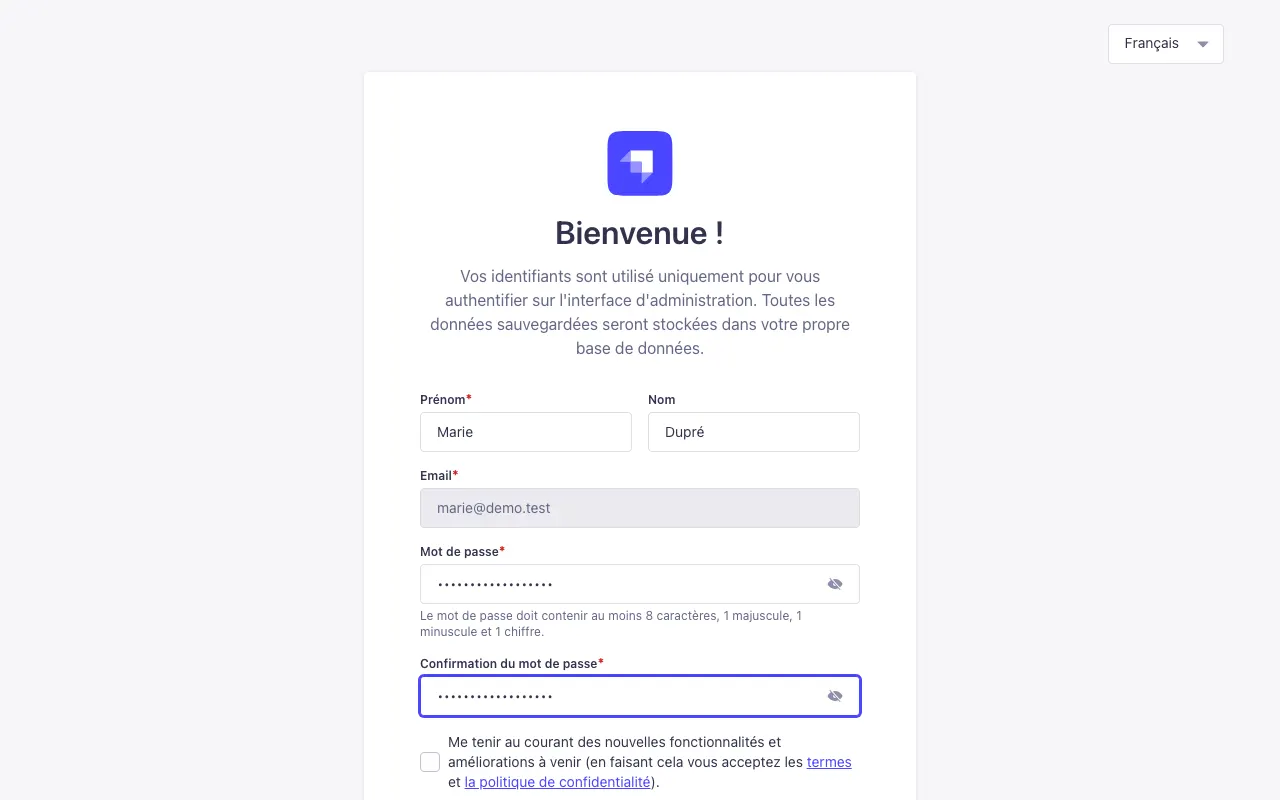
- Dans l'e-mail de bienvenue, cliquez sur le lien qui suit « choisissez d'abord votre mot de passe ». Ce lien ne sert qu'une fois.
- La page qui s'ouvre affiche votre prénom, votre nom et votre adresse e-mail (qui servira d'identifiant). Vous pouvez y choisir la langue de la page, en haut à droite.
- Saisissez un mot de passe d'au moins 8 caractères, avec au moins une majuscule, une minuscule et un chiffre, puis répétez-le dans le champ de confirmation.
- La case « Me tenir au courant… » concerne la lettre d'information de Strapi, le logiciel de l'administration : laissez-la décochée si elle ne vous intéresse pas.
- Cliquez sur Prêt à commencer : vous arrivez dans votre espace.
Le lien a déjà servi, ou vous ne trouvez plus l'e-mail ? Écrivez-nous à contact@tilefolio.com en indiquant l'adresse de votre site.
2. Vous connecter les fois suivantes
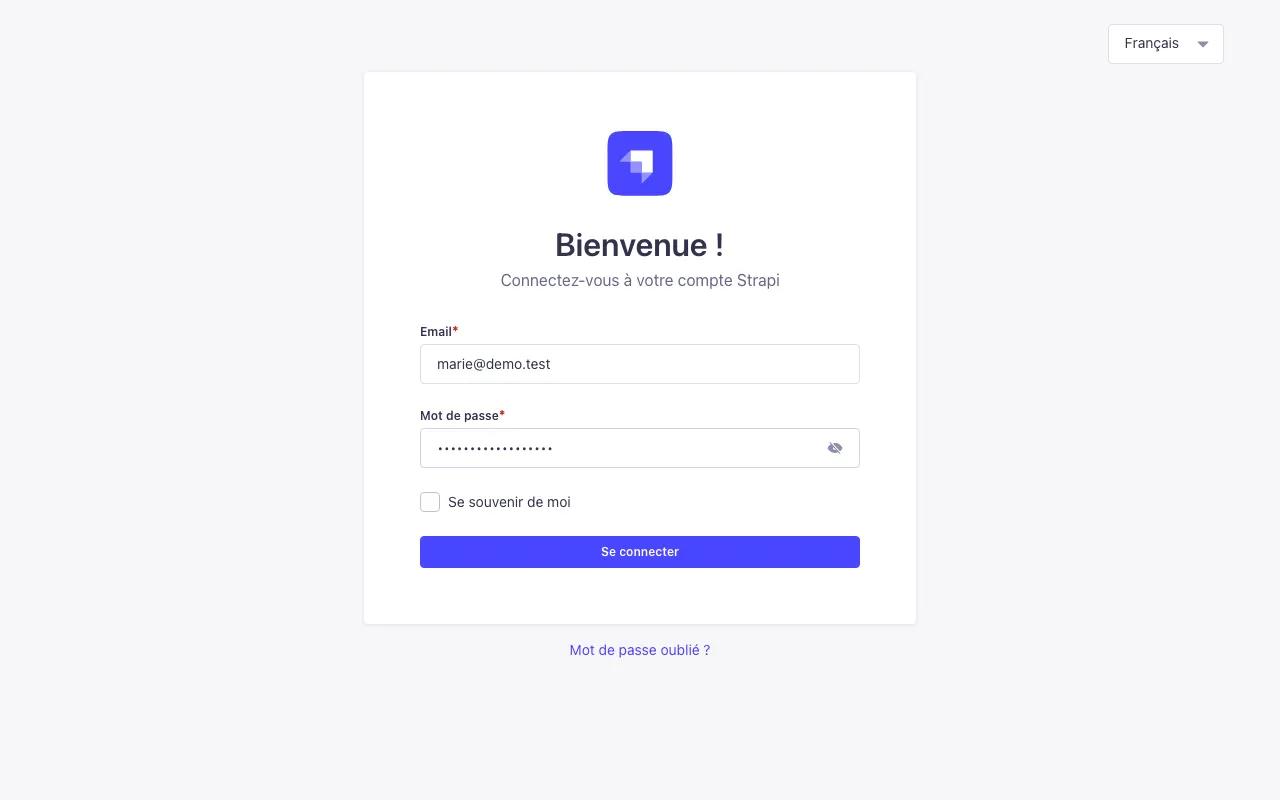
L'adresse de votre espace d'administration figure dans l'e-mail de bienvenue. Vous pouvez aussi ajouter /admin à l'adresse de votre site (par exemple marie.tilefolio.com/admin) : vous y serez redirigé.
Saisissez votre e-mail et votre mot de passe, puis cliquez sur Se connecter. En cas d'oubli, utilisez le lien Mot de passe oublié ? : vous recevez un e-mail pour en choisir un nouveau.
3. L'accueil de votre espace
La page d'accueil montre le nom de votre site dans le bloc Mon site. Le bouton Modifier mon site ouvre ses réglages : textes, menus, logo, couleurs (voir Pages, menus et textes et Apparence).
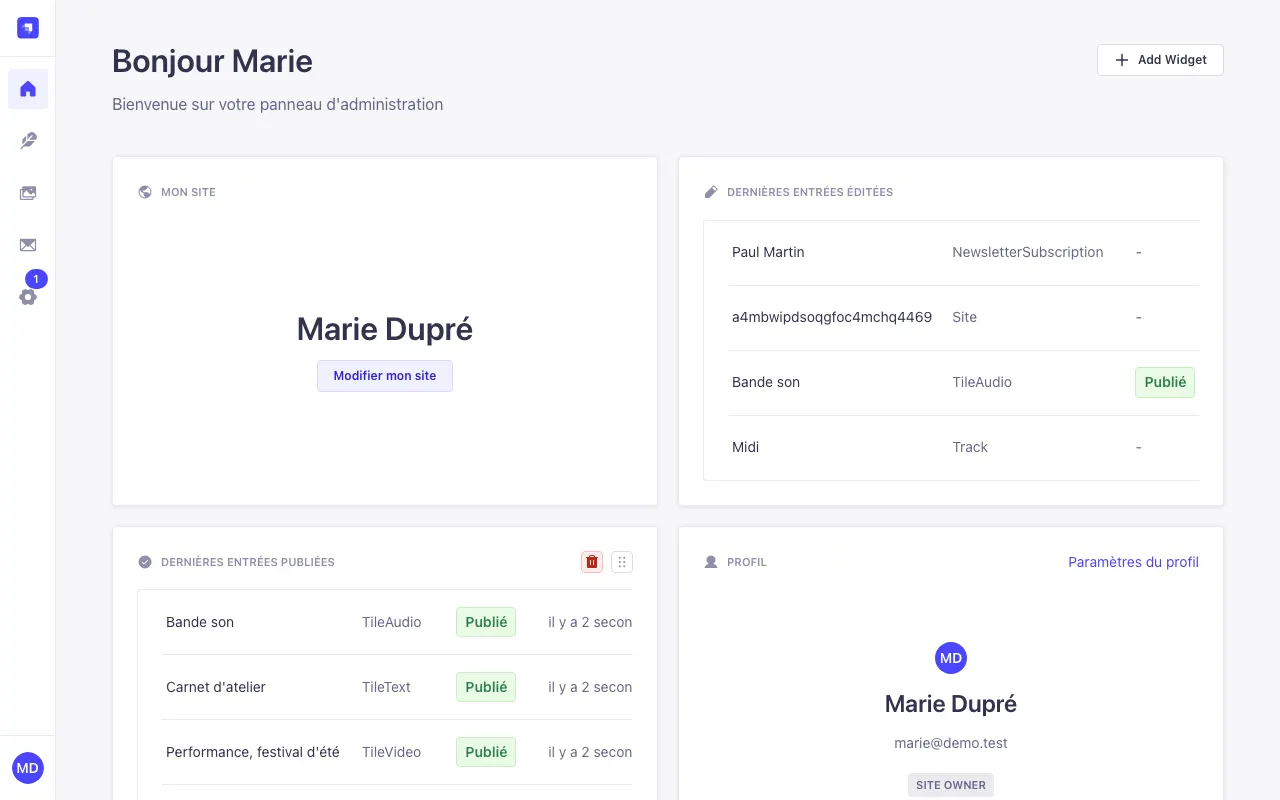
Le menu de gauche, de haut en bas :
- Accueil (la maison) ;
- Content Manager (la plume) : tout le contenu de votre site ;
- Médiathèque : vos images, vidéos, sons et PDF ;
- Newsletter export (l'enveloppe) : la liste de vos abonnés à télécharger ;
- vos initiales, tout en bas : votre profil (mot de passe, langue de l'interface) et la déconnexion.
4. Les types de contenu
Dans Content Manager, la colonne Types de collections liste tout ce que vous pouvez créer :
| Dans l'administration | Ce que c'est |
|---|---|
TileImage | une tuile d'images (galerie) |
TileVideo | une tuile vidéo |
TileText | une tuile texte (texte ou PDF) |
TileAudio | une tuile audio (album, sélection) |
Track | un morceau, à placer dans une tuile audio |
Tag | un thème, pour classer les tuiles |
Site | les textes, menus et réglages d'apparence de votre site |
NewsletterSubscription | les abonnés à votre newsletter |
Les champs portent leur nom technique (title, date, large…) : chaque page de cette aide explique à quoi ils servent.
Le champ tile_title est rempli automatiquement : laissez-le tel quel. Les champs grisés « Vous n'êtes pas autorisé à voir ce champ » (site, et dans Site : slug, domains, paddle_…) sont réservés à la plateforme.
5. Enregistrer et publier
Enregistrer garde votre travail sans le montrer ; Publier le met en ligne. Les tuiles commencent toujours en brouillon : pensez à les publier. Les réglages du site (Site), les thèmes et les morceaux n'ont qu'un bouton Enregistrer, et sont en ligne dès qu'ils sont enregistrés. Détails dans Organiser et publier.
La langue de l'administration
L'administration s'affiche en anglais tant que vous n'avez pas choisi de langue. Pour la passer en français : cliquez sur vos initiales en bas à gauche, puis Profile, et choisissez Français dans Interface language, puis Save. Voir Compte et assistance.