Créer une tuile d'images
Une tuile d'images montre une image de couverture dans la mosaïque ; un clic ouvre la galerie en plein écran, avec une légende sous chaque image.

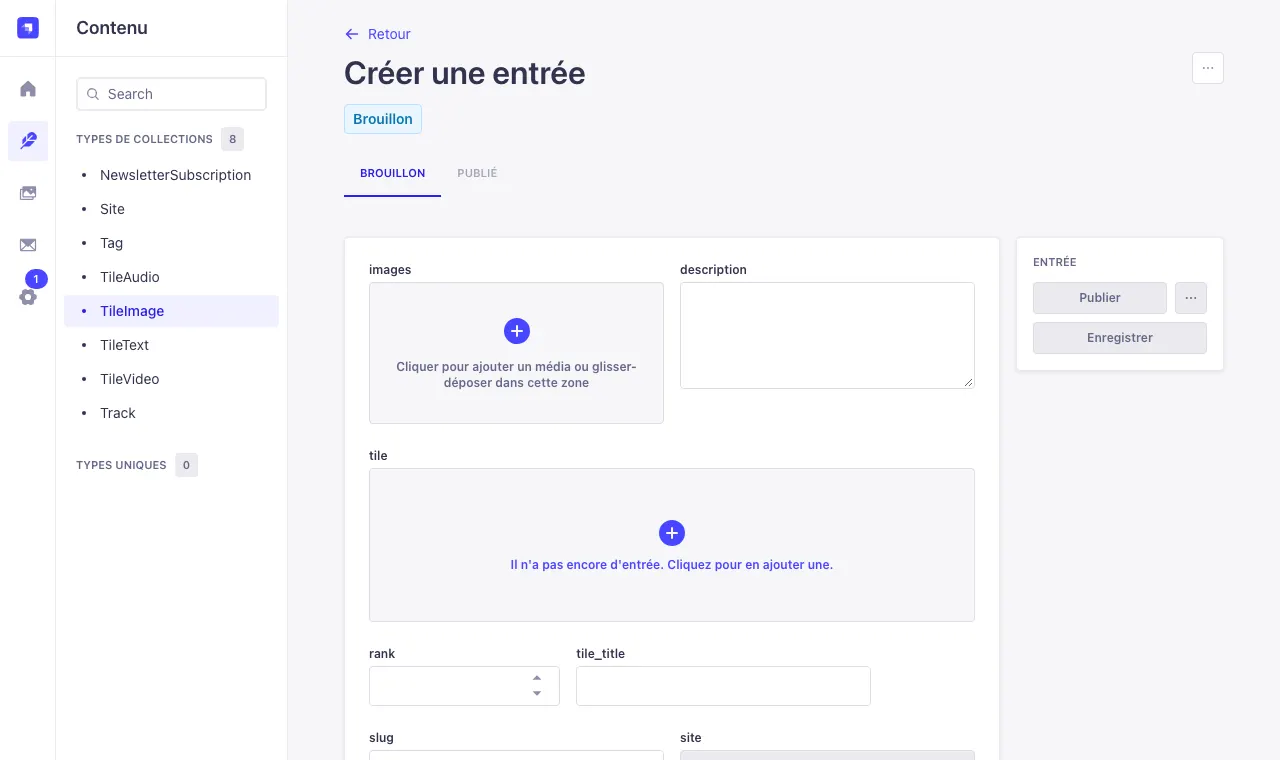
Créer la tuile
- Dans Content Manager, cliquez sur
TileImage, puis sur Créer une nouvelle entrée en haut à droite. images: cliquez dans la zone « Cliquer pour ajouter un média… ». Dans la fenêtre Ajouter des médias, choisissez des images déjà envoyées (onglet Parcourir), ou cliquez sur Ajouter plus de médias pour en envoyer depuis votre ordinateur (vous pouvez en glisser plusieurs à la fois), puis Importer … dans la médiathèque. Terminez par Terminer.description(facultatif) : un texte court, affiché sous les images qui n'ont pas de légende. Il sert aussi de description pour les moteurs de recherche et les aperçus de partage.tile: cliquez sur « Il n'a pas encore d'entrée. Cliquez pour en ajouter une. » pour ouvrir le bloc de la tuile, puis remplissez ses champs (voir ci-dessous).- Cliquez sur Enregistrer, puis sur Publier : la tuile apparaît sur votre site.
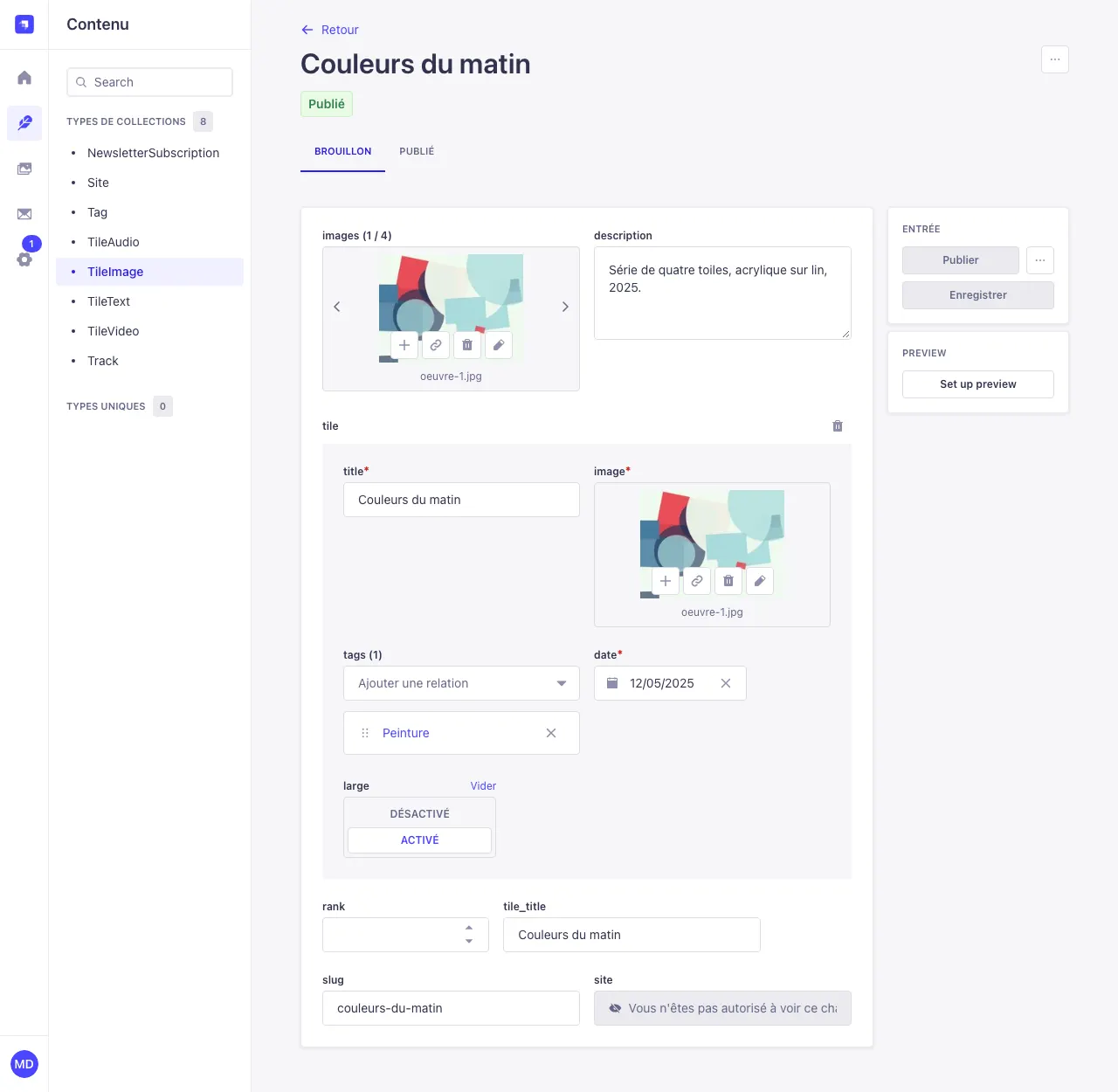
Le bloc tile, commun à toutes les tuiles
Les quatre sortes de tuiles ont ce même bloc, qui décide de leur apparence dans la mosaïque :
title(obligatoire)- le titre, affiché au survol de la tuile et repris comme titre de sa page (onglet du navigateur, moteurs de recherche) ;
image(obligatoire)- l'image de couverture dans la mosaïque. Toutes les proportions conviennent (paysage, portrait, carré) : elles sont respectées ;
tags- les thèmes de la tuile (Ajouter une relation), un ou plusieurs ;
date(obligatoire)- place la tuile dans la page par date : son année et son ordre, la plus récente en premier ;
large- Activé : la tuile prend deux colonnes de large, pour mettre une œuvre en valeur.
Plus bas, slug est l'adresse de la tuile (/image/couleurs-du-matin). Laissez-le vide : il est créé à partir du titre. Vous pouvez le modifier, mais les liens déjà partagés vers l'ancienne adresse ne fonctionneront plus.
Changer l'ordre des images
Les images s'affichent dans l'ordre du champ images. Pour le changer : survolez l'image affichée dans le champ, cliquez sur Ajouter (le +), ouvrez l'onglet Fichiers sélectionnés et faites glisser les images dans l'ordre voulu, puis Terminer et Enregistrer. Les flèches du champ permettent de passer d'une image à l'autre ; l'icône corbeille retire l'image de la galerie (sans la supprimer de la médiathèque).

Ajouter des légendes
Chaque image peut avoir sa propre légende (titre, technique, dimensions, crédit photo…), affichée sous elle dans la galerie :
- Survolez l'image dans le champ
imageset cliquez sur Éditer (le crayon), ou ouvrez-la depuis la Médiathèque. - Remplissez Légende ; remplissez aussi Texte alternatif (une courte description de l'image pour les personnes malvoyantes et les moteurs de recherche).
- Cliquez sur Terminer.
Une image sans légende affiche la description de la tuile.
Formats et tailles conseillés
- JPEG pour les photos et les œuvres ; PNG pour les dessins, logos et aplats de couleur.
- Au moins 1000 pixels de large, idéalement 2000 pixels sur le plus grand côté. Plus grand ne sert à rien et ralentit l'envoi.
- Restez sous une dizaine de mégaoctets par image.
- Inutile de préparer plusieurs tailles : votre site crée des copies réduites (500, 750 et 1000 pixels de large) et une copie WebP plus légère, et chaque visiteur reçoit celle qui convient à son écran. Vos originaux ne sont jamais modifiés.
- GIF (même animé), WebP et SVG sont acceptés, mais ne sont pas convertis.